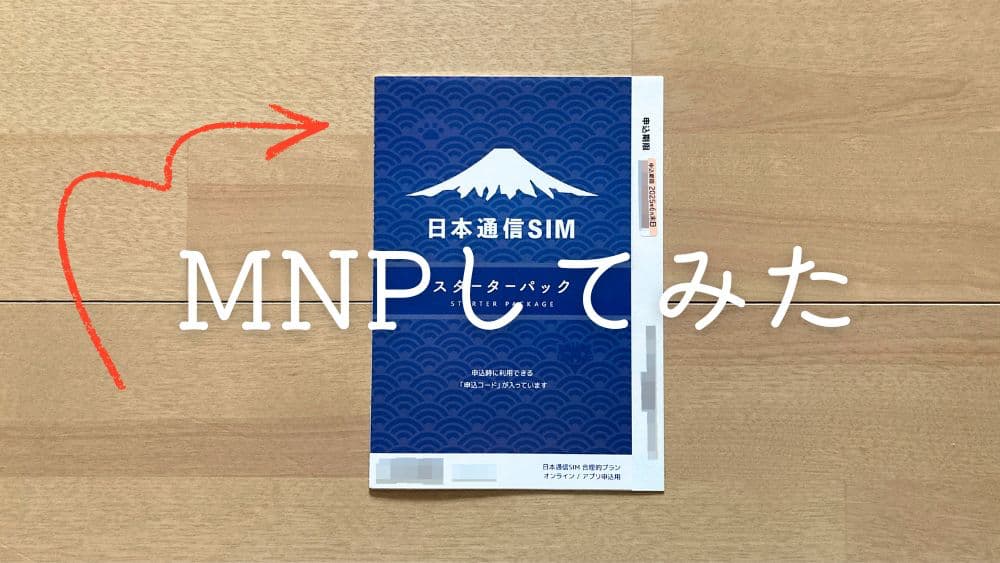
他社から日本通信SIMへMNP(電話番号そのまま乗り換え)しました。
この記事では、日本通信SIMはMNPで即日開通できるのかを、実体験をもとに解説します。
MNP予約番号の発行時間、SIMカードが届くまでの日数、回線切り替え時間、APN設定までの流れをわかりやすく紹介します。
これから日本通信SIMへの乗り換えを検討している方は、ぜひ参考にしてください。
- 他社から日本通信SIMへMNPした体験を紹介
- MNP予約番号の取得から開通までの流れがわかる
- 申し込みからAPN設定までの手順を解説
- SIMカードの到着日数や回線切り替え時間も紹介
▶︎【日本通信SIM】 合理的(シンプル290プラン、みんなのプラン、50GBプラン、他)新スターターパック NT-ST2-P [PR]
日本通信SIMはMNP即日開通できる?他社から乗り換えてわかったこと
OCNモバイルONEから日本通信SIMへMNPしました。
まずは、乗り換えようと思った理由や、MNP予約番号の発行時間、申し込み前に準備しておくものなどを紹介します。
- 日本通信SIMはMNP即日開通できる?
- OCNモバイルONEのMNP予約番号は即日発行できる?
- 日本通信SIMのスターターパックをAmazonで購入した理由
- 日本通信SIMへMNP即日開通するやり方
- 日本通信SIMへ乗り換えてわかったこと
OCNモバイルONEから日本通信SIMへ乗り換えようと思った理由
OCNモバイルONEは2023年6月26日に新規受付が終了しましたが、そのまま継続利用していました。
途中からirumo(イルモ)への移行案内もありましたが、当時は月額550円で1GB利用でき、さらにSpotifyを通信量を気にせず再生できるなど、魅力的なサービスだったため、そのまま使い続けていました。
しかし、その後は月額550円で利用できるデータ容量が500MBへ変更され、以前と比べるとコストパフォーマンスは下がってしまいました。
毎月のスマホ料金を少しでも抑えたいと考え、日本通信SIMの「合理的シンプル290プラン」へ乗り換えることにしました。
OCNモバイルONEのMNP予約番号は即日発行できる?
OCNモバイルONEから日本通信SIMへ乗り換える場合は、ワンストップ方式に対応していなかったため、事前にMNP予約番号を取得する必要がありました。
マイページには「MNP予約番号のお申し込みは(3営業日程度)」と表示されていたため、数日かかるものだと思っていました。
しかし、実際に日曜日の夕方に申し込んだところ、約10分でMNP予約番号が発行されました。
もちろん、発行時間は混雑状況などによって異なる場合がありますが、その日のうちに日本通信SIMの申し込みまで進めることができました。
時間に余裕がある日に手続きを行うと安心です。
日本通信SIMのスターターパックをAmazonで購入した理由
事前にAmazonで日本通信SIMのスターターパックを購入しました。
購入時の価格は2,550円(税込)でしたが、Amazonギフト券を利用したため、実際の支払いは約1,000円で済みました。
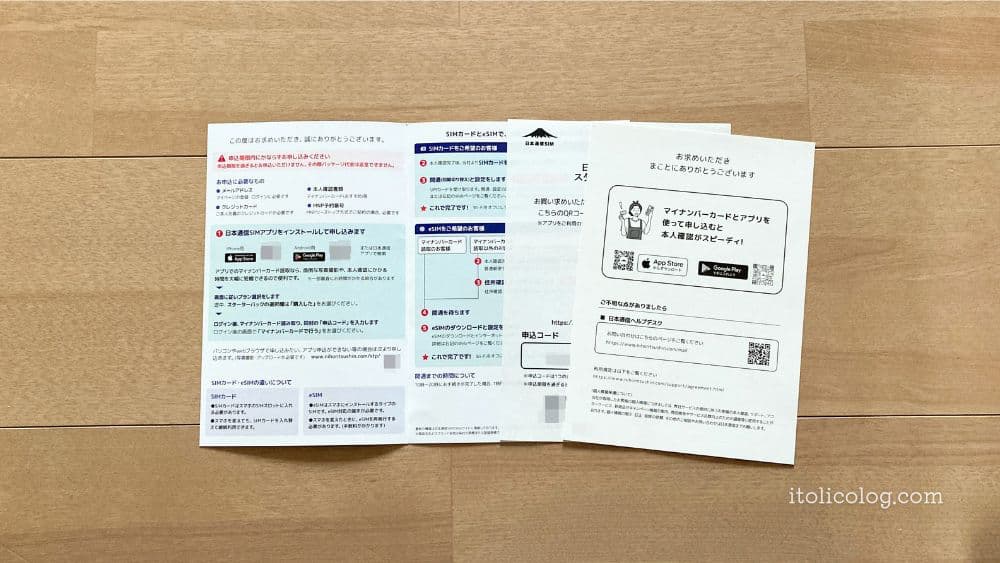
スターターパックには、申し込みに必要な「申込コード」が記載されています。
SIMカードは後日発送されるため、スターターパックを購入したら、申込期限を確認したうえで手続きを進めましょう。
なお、申込期限を過ぎると利用できず、返品や返金もできないため注意してください。
▶︎【日本通信SIM】 合理的(シンプル290プラン、みんなのプラン、50GBプラン、他)新スターターパック NT-ST2-P [PR]
日本通信SIMへMNPする前に準備するもの
申し込みを始める前に、次のものを準備しておくとスムーズです。
- MNP予約番号
- マイナンバーカード
- マイナンバーカードの「券面入力用暗証番号(数字4桁)と「署名用電子証明書暗証番号(英数字6〜16文字)」
- 本人名義のクレジットカード
- メールアドレス
- 日本通信SIMスターターパック(申込コード)
今回はマイナンバーカードによる本人確認を利用しました。
スマートフォンで本人確認を行えば、住所確認コードが郵送されるのを待つ必要がなく、スムーズに申し込みを進められます。
一方、本人確認書類の画像をアップロードして申し込む場合は、住所確認コードが自宅に届くまで開通できません。
少しでも早く利用したい方は、マイナンバーカードによる本人確認がおすすめです。
それでは次に、実際の申し込みから回線切り替えまでの手順を紹介します。
日本通信SIMへMNP即日開通するやり方
ここからは、実際に私がOCNモバイルONEから日本通信SIMへ乗り換えた手順を紹介します。
今回は物理SIM(SIMカード)を利用してMNPしました。
日本通信SIMの申し込み方法
App StoreまたはGoogle Playから、日本通信SIMアプリをインストール。
インストールが完了したら、アプリを起動しましょう。
「お申し込みスタート」をタップ。
続いて、「合理的シンプル290プラン」を申し込むをタップ。
日本通信SIMでは、次のプランから選ぶことができます。
- 合理的シンプル290プラン
- みんなのプラン
- 50GBプラン
- かけほプラン
自分に合ったプランを選択して進みましょう。
物理SIMを利用するため「SIMカード」をタップ。
eSIMを利用する場合は、「eSIM」を選択してください。
- 他社から乗り換える(MNP)
- 従来(MNPツーストップ)の方式で乗り換え→MNPツーストップの注意に「同意して閉じる」をタップ。
- 事前にスターターパックを購入した
- データ量の上限値を設定→(私の場合、3GB:730円)
- 「通話定額オプション」をつけない
- IDの登録がある←登録済みのため
メールとパスワードでログイン。
「はい、マイナンバーカードで行う」をタップ。
マイナンバーカードの読み取り→認証完了→「次へ」をタップ。
スターターパックのペラペラの紙に記載されている申込コードを手動入力→「次へ」をタップ。
入力済み以外の項目を入力します。
- フリガナ
- 郵便番号
- 連絡先電話番号
書面の郵送を希望するにチェック。
MNP予約番号
有効期限を入力→「次へ」をタップ。
- クレジットカード番号
- クレジットカード セキュリティーコード
- 有効期限
- 名義人
- カードお名義人と一致にチェック
「次へ」をタップ。
申し込みの内容を確認します。
「カスタマーメールの配信を希望する」にチェックを入れ→「申し込む」をタップ
これで手続きは完了です。
申し込みが完了すると、SIMカード発送のお知らせがメールで届きます。
日本通信SIMのSIMカードはいつ届く?到着日数をレビュー
2025年3月23日の21時台に申し込みを行い、3月26日にSIMカードが届きました。
申し込みから到着までは約3日です。
3月29日に回線を切り替えしました。
それでは、MNP回線切り替えの手続きを紹介します。
日本通信SIMのMNP回線切り替え方法
メールアドレスとパスワードを入力して、日本通信マイページへログインします。
MNP回線切り替えをしていきます。
ステータス情報に表示されている「MNP回線切り替え」をクリック。
操作画面はシンプルで、迷うことなく進められました。
USIM番号の下4桁の半角数字4桁を入力。
「切り替える」をクリック。10:21am
「MNP回線切替え完了のお知らせ」メールが届くまで待ちます。
10:34amメールが来ました。
日本通信早いです、回線切り替えにかかった時間は約13分です。
思っていたよりも早く切り替えが完了し、とてもスムーズでした。
続いて、iPhoneのAPN設定を行います。
※ちなみに毎月の決済日もこの日付になります。
日本通信SIMのAPN設定方法【iPhone】
回線切り替えが完了したら、SIMカードを端末へセットし、APN設定を行います。
同封されていたSIMカードを切り離します。
「nano」SIMを用意します。
iPhoneの電源をオフにし、SIMカードをセットしてから電源を入れます。
Wi-Fiへ接続した状態で、日本通信SIMのAPN構成プロファイルをダウンロードします。
「このWebサイトは構成プロファイルをダウンロードしようとしています。許可しますか?」→「許可」をタップ。
「プロファイルがダウンロードされました。プロファイルをインストールするには設定アプリを再確認してください。」「閉じる」をタップ。
QRコードからダウンロードします。
iPhoneの「設定」に「ダウンロード済みのプロファイル」項目がありますので、インストールする。
「インストール」をタップ。
パスコードを入力。
私の場合は、この時点でインストールできませんでした。
原因は、以前利用していたOCNモバイルONEの構成プロファイルが残っていたためです。
インストールする前に削除する必要があるようです。
最下部の「ダウンロード済みのプロファイルを削除」をタップ。
構成プロファイル→OCNモバイルONE 新コース用接続設定→「プロファイルを削除」をタップ。
パスコード入力→「削除」をタップ。
削除後にもう一度インストールを行うと、正常に設定できました。
インストールをタップ。
パスコードを入力→承諾→「次へ」をタップ。
「警告」→インストールをタップ。再度「インストール」→「完了」をタップ。
設定が完了しました。
日本通信SIMの通信速度を実際に測定してみた
すべての設定が完了したのは、11:12amでした。
Wi-Fiをオフにして通信速度を測定したところ、最初はうまく測定できませんでしたが、ページを再読み込みすると正常に測定できました。
初回の測定結果は約3.0Mbpsでした。
通信速度は利用する地域や時間帯によって変わるため、参考程度にご覧ください。
日本通信SIMのよくある質問
- 日本通信SIMはMNPで即日開通できますか?
-
はい、条件によっては即日開通できます。
私の場合は、OCNモバイルONEでMNP予約番号を取得した当日に日本通信SIMへ申し込みました。SIMカード到着後に回線切り替えを行ったところ、約13分で開通しました。
ただし、申し込み時間や審査状況によっては翌日以降になる場合もあります。
- OCNモバイルONEのMNP予約番号はすぐに発行されますか?
-
公式サイトでは「3営業日程度」と案内されています。
しかし、私が日曜日の夕方に申し込んだ際は、約10分で発行されました。
発行時間は混雑状況などによって異なるため、余裕をもって手続きを進めることをおすすめします。
- 日本通信SIMの申し込みに必要なものは何ですか?
-
申し込み前に、次のものを準備しておきましょう。
- MNP予約番号
- マイナンバーカード
- マイナンバーカードの暗証番号
- 本人名義のクレジットカード
- メールアドレス
- スターターパック(申込コード)
あらかじめ準備しておくと、申し込みをスムーズに進められます。
- APN設定ができないときはどうすればいいですか?
-
以前利用していた格安SIMの構成プロファイルが残っている可能性があります。
私もOCNモバイルONEの構成プロファイルを削除してから、日本通信SIMの構成プロファイルをインストールしたところ、正常に設定できました。
設定できない場合は、一度古い構成プロファイルが残っていないか確認してみましょう。
- 日本通信SIMはどんな人におすすめですか?
-
日本通信SIMは、毎月のスマホ料金をできるだけ安くしたい方におすすめです。
データ通信をあまり利用しない方はもちろん、自分に合ったデータ容量を選びたい方にも利用しやすい格安SIMです。
日本通信SIMへ乗り換えてわかったこと
他社から日本通信SIMへMNPしてみた!即日開通までの流れを解説、と題してお伝えしてきました。
この記事を振り返ります。
- OCNモバイルONEのMNP予約番号は約10分で発行
- 申し込みからSIMカード到着までは3日
- MNP回線切り替えは約13分で完了
- APN設定前は古い構成プロファイルの削除が必要
- 手順どおりに進めればスムーズに乗り換え可能
OCNモバイルONEから日本通信SIMへ乗り換えましたが、申し込みから回線切り替えまで迷うことなく進めることができました。
特に、回線切り替えは約13分で完了し、手続きもシンプルだったのが印象的です。
毎月のスマホ料金を見直したい方や、電話番号をそのままで格安SIMへ乗り換えたい方は、日本通信SIMを検討してみてはいかがでしょうか。
よく読まれている記事はこちら
▶︎【日本通信SIM】 合理的(シンプル290プラン、みんなのプラン、50GBプラン、他)新スターターパック NT-ST2-P [PR]